安装
下载并安装 ZCode 桌面应用,开始体验自研 ZCode Agent 驱动的端到端开发工作流。
下载
支持 macOS(Apple Silicon / Intel)、Windows(x64 / ARM64)、Linux(x64 / ARM64,AppImage、DEB、RPM)。
安装步骤
- 1打开下载的 ZCode.dmg 安装镜像。
- 2将 ZCode.app 拖动到 Applications 文件夹。
- 3在启动台中找到 ZCode 并启动。
- 1下载 ZCode 安装程序。
- 2双击运行,按照安装向导完成安装。
- 3从开始菜单或桌面快捷方式启动 ZCode。
- 1在下载区选择 Linux,下载 .AppImage、.deb 或 .rpm 安装文件。
- 2使用 AppImage 时,为文件添加可执行权限:
chmod +x ZCode-*.AppImage;使用 .deb 或 .rpm 时,通过发行版的软件包管理器安装。 - 3双击文件或在终端中运行它启动 ZCode。
首次启动
首次启动会进入「首次启动设置」页面,完成后在左下角点击 连接使用 进入登录页面:
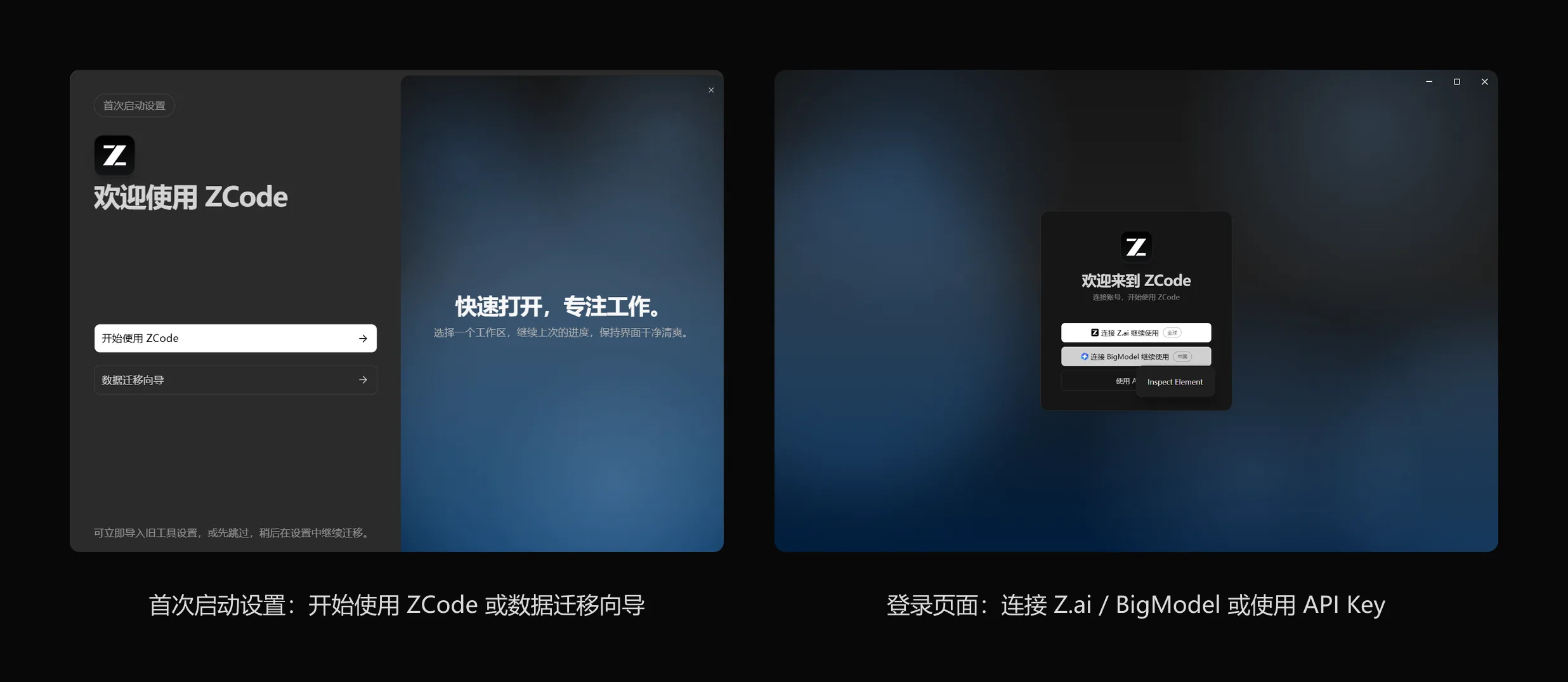
- 1点击 开始使用 ZCode 直接进入。如需迁移历史数据,可选择 数据迁移向导:目前仅支持导入 Claude Code 和 旧版 ZCode 中 ZCode Agent 的对话记录,不支持其他工具;也可以先跳过,稍后在设置中继续迁移。
- 2进入后选择一个项目目录作为工作区。
- 3在对话框输入一句简单指令,比如让 Agent 列出当前目录的文件,确认响应正常。
如果还没有配置模型,点击左下角 连接使用 进入登录页面,引导你 连接 Z.ai、连接 BigModel 或 使用 API Key 完成接入,详见下一节 连接模型。
网络代理
如果你的网络需要走代理才能访问模型服务,在 设置 → 常规 里可以配置。这里有三个字段,填完点保存,需要重启应用才生效。
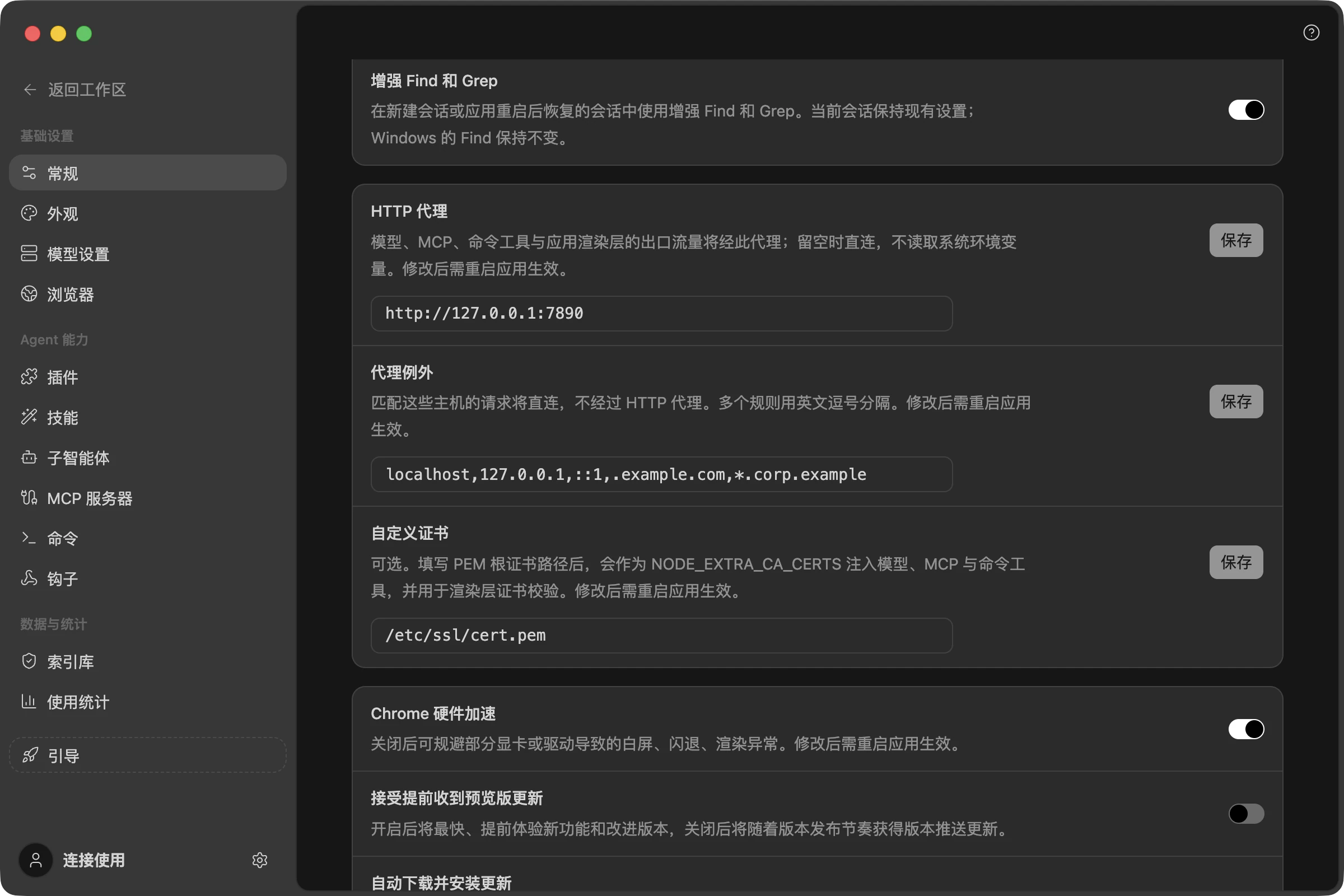
HTTP 代理:填入代理地址,例如 http://127.0.0.1:7890。
留空不等于跟随系统。 这个字段为空时 ZCode 直连,不会读取
HTTP_PROXY等系统环境变量。这一点和很多命令行工具的默认行为相反,如果你发现终端里能联网而 ZCode 不行,多半就是这个原因。
配置后,模型请求、MCP 服务、Agent 执行的命令工具以及应用界面的网络请求都会走这个代理。
代理例外:不想走代理的地址,用英文逗号分隔,例如:
localhost,127.0.0.1,::1,.example.com,*.corp.com
主机名、.example.com 这样的域名后缀、*.corp.com 通配写法都支持,需要时还能带上端口。
自定义证书:填 PEM 格式根证书的本地文件路径。企业内网如果用了会解密 HTTPS 的安全网关,它签发的证书默认不被信任,把对应的根证书填在这里即可。注意这不是跳过证书校验——ZCode 只放行证书链里确实包含这张根证书的连接,其余照常校验。
Windows 专属设置
选择命令行环境。 在 设置 → 常规 → 终端 里可以指定 Agent 执行命令时用哪个 shell,可选 自动选择、CMD 和 Git Bash(检测到已安装时才出现)。默认是自动,优先用 Git Bash,找不到就回退到 cmd.exe。改动只对新建会话生效。
关闭窗口时最小化到托盘。 从 v3.4.0 起这是默认行为:点窗口的关闭按钮不会退出应用,而是收进系统托盘继续运行,定时任务和闲时任务也因此能在后台照常推进。托盘图标右键有新建任务、打开工作区、检查更新、退出等菜单项,左键点击可以把窗口叫回来。
想让关闭按钮直接退出,在 设置 → 常规 → 通知 里关掉「关闭窗口时隐藏到托盘」即可。这个开关只有 Windows 有。
从旧版本升级上来的用户请留意:这次默认值调整会把该开关 重置为开启一次,即使你之前手动关过。再关一次之后就会一直保持你的选择。
故障排查
macOS 提示「ZCode 已损坏,无法打开」
在终端执行以下命令解除隔离属性后重新打开:
xattr -dr com.apple.quarantine /Applications/ZCode.app
Windows 安装时被防火墙 / 杀软拦截
暂时关闭实时防护或将安装目录加入白名单后重试。
Linux 安装文件无法运行
确认已添加可执行权限(chmod +x);部分发行版需要额外安装 fuse 依赖。更多 Linux / WSL 下的安装、登录与输入法问题,请参阅 Linux / WSL 排查指南。